Comment supprimer des applications iMessage sur iPhone et iPad : solutions aux erreurs courantes
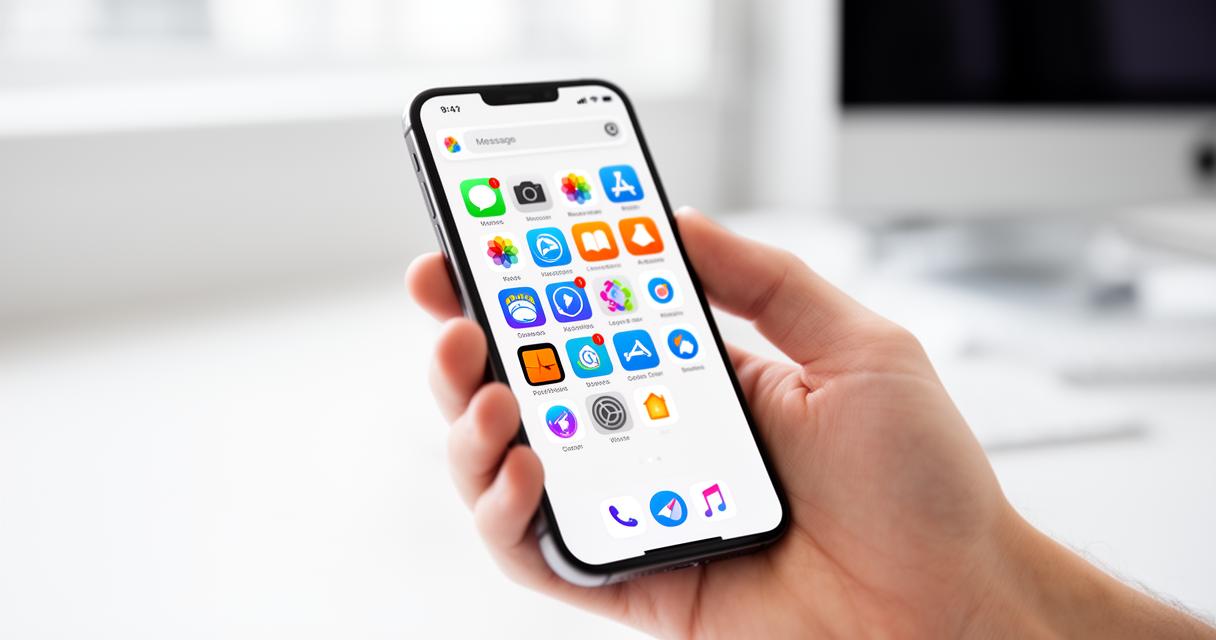
Les applications iMessage enrichissent vos conversations avec des stickers, des jeux et des fonctionnalités interactives, mais elles peuvent rapidement encombrer votre interface et occuper un espace précieux sur votre iPhone ou iPad. Que vous souhaitiez faire du ménage dans vos extensions ou résoudre des problèmes de désinstallation, ce guide vous accompagne pas à pas pour reprendre le contrôle de votre messagerie iOS.
Méthodes de suppression des applications iMessage
Supprimer des applications iMessage sur votre appareil iOS peut se faire de plusieurs manières, chacune adaptée à des situations spécifiques. La suppression d'applications permet non seulement de libérer de l'espace de stockage, mais aussi d'optimiser les performances de votre iPhone ou iPad. Toutes les applications installées par l'utilisateur peuvent être supprimées, et même certaines applications préinstallées comme la boussole, la calculatrice ou le portefeuille peuvent être retirées de votre appareil si vous ne les utilisez pas.
Désinstallation directe depuis l'interface iMessage
La méthode la plus rapide pour supprimer une application iMessage consiste à passer directement par l'interface de la messagerie. Ouvrez l'application Messages et démarrez une conversation. Appuyez ensuite sur l'icône App Store située à gauche du champ de texte pour accéder à vos applications iMessage installées. Faites défiler horizontalement pour trouver l'application que vous souhaitez supprimer. Maintenez votre doigt appuyé sur l'icône de l'application jusqu'à ce qu'un menu contextuel apparaisse. Sélectionnez l'option de suppression qui s'affiche alors. Cette méthode est particulièrement efficace lorsque vous identifiez une application inutile directement pendant une conversation.
Suppression via les réglages de l'iPhone et iPad
Pour une gestion plus approfondie de vos applications iMessage, vous pouvez passer par l'application Réglages de votre appareil iOS. Accédez aux Réglages, puis descendez jusqu'à la section Général. Appuyez sur Stockage iPhone ou Stockage iPad selon votre appareil. Vous verrez alors une liste complète de toutes vos applications avec l'espace qu'elles occupent. Recherchez l'application iMessage que vous souhaitez supprimer dans cette liste. En appuyant sur son nom, vous accédez à des options détaillées incluant la possibilité de supprimer l'application ou de décharger l'application sans supprimer ses données. Cette méthode vous offre une vision globale de votre stockage et vous permet de prendre des décisions éclairées sur les applications à conserver ou à retirer.
L'écran d'accueil et la bibliothèque d'applications constituent deux autres points d'accès pour supprimer des applications. Depuis l'écran d'accueil, maintenez votre doigt sur l'icône de l'application jusqu'à ce que toutes les icônes commencent à trembler, puis appuyez sur le signe moins qui apparaît dans le coin supérieur de l'application concernée. Dans la bibliothèque d'applications, accessible en glissant vers la gauche au-delà de votre dernier écran d'accueil, vous pouvez également maintenir votre doigt sur une icône et sélectionner l'option de suppression dans le menu qui s'affiche.
Résolution des problèmes de suppression d'applications iMessage
Il arrive parfois que certaines applications iMessage refusent obstinément de se désinstaller, créant de la frustration chez les utilisateurs. Ces situations peuvent résulter de bugs système, de restrictions imposées par l'administrateur de l'appareil ou de problèmes de synchronisation avec iCloud. Comprendre les causes de ces blocages permet d'appliquer les solutions appropriées pour retrouver un contrôle total sur vos applications.
Que faire quand l'application refuse de se désinstaller
Lorsqu'une application iMessage résiste à vos tentatives de suppression, commencez par redémarrer votre iPhone ou iPad. Cette action simple résout souvent les problèmes temporaires qui empêchent la désinstallation. Si le problème persiste, vérifiez les restrictions de contenu et de confidentialité dans les réglages de votre appareil. Accédez à Réglages, puis Temps d'écran, et consultez la section Restrictions relatives au contenu et à la confidentialité. Assurez-vous que l'option de suppression d'applications n'est pas désactivée. Cette restriction est parfois activée sur les appareils professionnels ou ceux configurés pour un usage familial avec contrôle parental.
Une autre approche consiste à vérifier les mises à jour disponibles pour iOS. Les bugs affectant la suppression d'applications sont généralement corrigés dans les versions ultérieures du système d'exploitation. Rendez-vous dans Réglages, puis Général, et enfin Mise à jour logicielle pour installer la dernière version d'iOS disponible. Si l'application problématique est liée à un abonnement actif ou à un achat intégré, vous devrez peut-être annuler cet abonnement avant de pouvoir la supprimer complètement. Consultez l'App Store, puis votre profil utilisateur et la section Abonnements pour gérer vos souscriptions actives.
Corrections des bugs liés aux applications récalcitrantes
Certains bugs spécifiques nécessitent des interventions plus techniques. Si l'icône de suppression ne s'affiche pas lorsque vous maintenez votre doigt sur une application, essayez de réinitialiser la disposition de l'écran d'accueil. Cette opération se trouve dans Réglages, sous Général, puis Transférer ou réinitialiser l'iPhone, et enfin Réinitialiser. Sélectionnez l'option Réinitialiser la disposition de l'écran d'accueil. Attention, cette action rétablira l'organisation par défaut de vos applications, vous devrez donc les réorganiser ensuite selon vos préférences.
Dans les cas les plus tenaces, une restauration complète de votre appareil via iTunes ou le Finder sur Mac peut s'avérer nécessaire. Avant d'entreprendre cette démarche radicale, assurez-vous d'effectuer une sauvegarde complète de vos données. Connectez votre iPhone ou iPad à votre ordinateur, lancez iTunes ou le Finder, sélectionnez votre appareil et choisissez l'option de restauration. Après la restauration, vous pourrez restaurer vos données depuis la sauvegarde, mais l'application problématique aura disparu. Pour éviter de futurs problèmes, pensez à renforcer la sécurité de votre appareil avec des solutions comme Avira Mobile Security qui optimisent également les performances générales de votre système iOS.
Gestion et optimisation de vos extensions iMessage
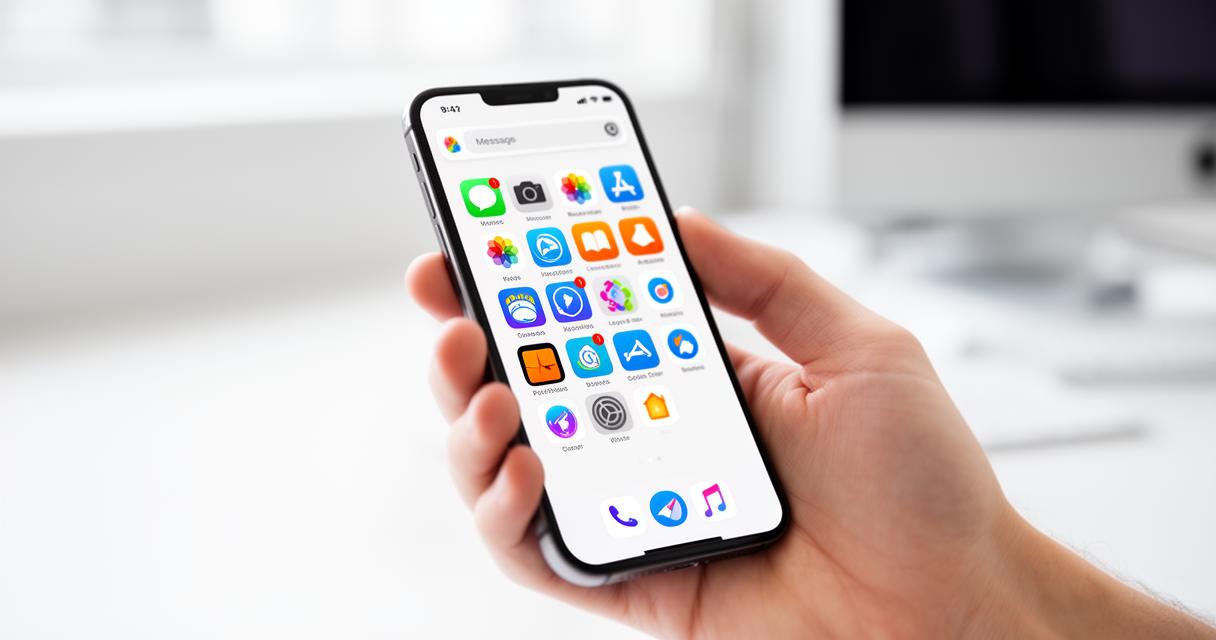
Au-delà de la simple suppression, une gestion intelligente de vos applications iMessage contribue à améliorer l'expérience utilisateur globale sur votre iPhone ou iPad. Organiser, masquer et optimiser vos extensions permet de conserver uniquement celles que vous utilisez réellement, tout en préservant les ressources système de votre appareil.
Réorganiser et masquer les applications inutilisées
Vous n'êtes pas obligé de supprimer définitivement une application iMessage si vous pensez pouvoir en avoir besoin occasionnellement. L'option de masquage représente une alternative intéressante qui garde l'application installée tout en la retirant de votre interface principale. Dans l'interface iMessage, accédez à la barre d'applications en appuyant sur l'icône App Store à gauche du champ de texte. Faites glisser cette barre vers la droite jusqu'à atteindre l'icône représentant trois points. Appuyez dessus pour accéder au menu de gestion des applications. Vous pouvez alors réorganiser l'ordre d'apparition de vos extensions en maintenant et en faisant glisser les icônes, ou désactiver temporairement certaines applications en basculant les interrupteurs correspondants.
Cette méthode de masquage préserve l'espace de stockage utilisé par l'application, mais dégage votre interface pour une navigation plus fluide. Si vous décidez ultérieurement de réactiver une application masquée, il suffit de retourner dans ce même menu et de basculer à nouveau l'interrupteur. Cette flexibilité est particulièrement utile pour les applications saisonnières ou celles liées à des événements spécifiques que vous n'utilisez que ponctuellement dans l'année.
Libérer de l'espace de stockage sur votre appareil iOS
L'espace de stockage constitue une ressource précieuse sur les appareils iOS, surtout sur les modèles avec des capacités limitées. Supprimer les applications iMessage inutilisées participe à une stratégie globale d'optimisation. Pour identifier les applications qui consomment le plus d'espace, consultez régulièrement la section Stockage dans vos Réglages. Cette interface classe vos applications par taille et vous propose des recommandations personnalisées pour libérer de l'espace, comme la suppression d'applications rarement utilisées ou le déchargement automatique d'applications.
Le déchargement d'une application représente une option intermédiaire particulièrement intéressante. Cette fonctionnalité retire l'application de votre appareil tout en conservant ses documents et données. L'icône reste visible sur votre écran d'accueil avec un petit symbole de nuage, et l'application se réinstallera automatiquement si vous appuyez dessus, à condition qu'elle soit toujours disponible dans l'App Store. Cette approche convient parfaitement aux applications iMessage que vous utilisez occasionnellement mais dont vous souhaitez conserver les préférences et les données.
Il est important de noter que la suppression des applications ne retire pas automatiquement les données de iCloud. Si une application iMessage synchronise des informations avec votre compte iCloud, vous devrez gérer ces données séparément pour récupérer l'espace de stockage cloud. Accédez à Réglages, appuyez sur votre nom en haut de l'écran, puis sélectionnez iCloud et enfin Gérer le stockage. Vous pourrez alors consulter et supprimer les données associées aux applications désinstallées si nécessaire.
Pour maintenir des performances optimales sur le long terme, adoptez des bonnes pratiques de gestion. Effectuez régulièrement un audit de vos applications installées, supprimez celles que vous n'avez pas utilisées depuis plusieurs mois, et privilégiez les applications légères qui consomment moins de ressources système. Des solutions de sécurité comme Avira Prime, Avira Internet Security ou Free Security offrent également des outils d'optimisation qui complètent vos efforts manuels. Ces suites proposent notamment des fonctionnalités comme System Speedup et Optimizer qui analysent votre appareil et suggèrent des améliorations de performances. Avira Prime constitue une solution complète avec des outils premium qui couvrent la sécurité et l'optimisation, tandis qu'Avira Internet Security propose une solution trois-en-un avec des outils premium adaptés à plusieurs types d'appareils. La version Free Security assure quant à elle la sécurité de base de l'appareil sans frais.
En complément de la gestion des applications, pensez à utiliser des outils de confidentialité en ligne comme Phantom VPN pour sécuriser vos connexions, ou Password Manager pour gérer vos identifiants de manière sécurisée. Le navigateur Avira Secure Browser offre également une navigation plus sûre et privée. Ces outils, disponibles pour PC, Mac, Android et iOS, s'intègrent dans une approche globale de cybersécurité et d'optimisation qui va au-delà de la simple suppression d'applications iMessage. Des experts en cybersécurité comme Oliver Buxton soulignent régulièrement l'importance de combiner gestion proactive des applications et solutions de sécurité robustes pour maintenir un environnement numérique sain et performant.